Quando o celular começa a travar, a primeira reação costuma ser apagar fotos às pressas ou instalar um aplicativo para limpar memória sem entender o que ele realmente faz. Na prática, o problema quase sempre envolve armazenamento cheio, cache acumulado, downloads esquecidos e arquivos duplicados.
Esse tema merece atenção porque nem toda limpeza é igual. Em muitos casos, o que resolve é organizar fotos, revisar arquivos grandes e remover itens inúteis com cuidado, sem confundir limpeza útil com exclusão arriscada. Em Android e iPhone, a lógica muda um pouco, e isso altera o que vale a pena fazer primeiro.
O que significa esse tema na prática
No uso cotidiano, “memória cheia” costuma ser uma forma simples de falar de armazenamento ocupado. Isso inclui fotos, vídeos, apps, mensagens, documentos baixados e dados temporários. Tecnicamente, memória e armazenamento não são a mesma coisa, mas o uso popular mistura os dois termos no dia a dia.
O efeito aparece de um jeito bem comum: o celular fica mais lento para abrir apps, a câmera reclama de espaço e atualizações deixam de instalar. Em vez de pensar em uma limpeza mágica, o caminho mais seguro é descobrir o que está ocupando espaço e remover apenas o que não faz falta.
Fonte: Google Support — Android
Fonte: Apple Support — iPhone
aplicativo para limpar memória
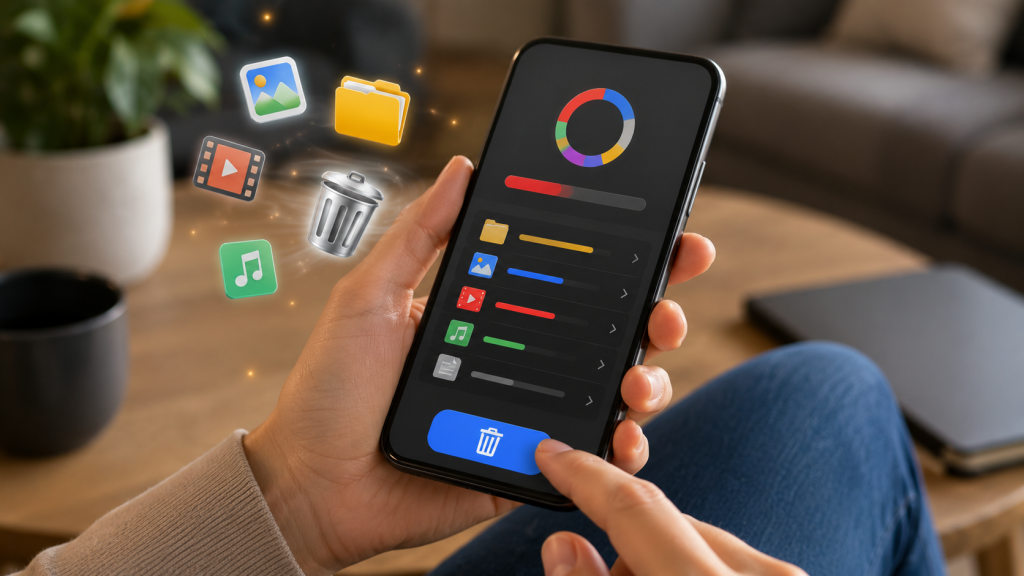
Esse tipo de ferramenta existe para ajudar a localizar sobra de arquivos, mídia repetida, downloads antigos e apps pouco usados. Alguns também sugerem limpar cache, revisar fotos parecidas e organizar pastas que costumam ficar esquecidas. Em Android, vários desses recursos são comuns em apps de gerenciamento de arquivos e limpeza. :contentReference[oaicite:1]{index=1}
O ponto central é entender o limite dessas soluções. Nenhum app faz milagre se o problema for excesso de vídeos, backups acumulados ou armazenamento quase no limite. A utilidade real está em reduzir bagunça digital, não em prometer um celular “novo” depois de um toque.
Como identificar o que está ocupando espaço
Antes de instalar qualquer coisa, vale abrir a área de armazenamento do próprio sistema. No Android, o menu de armazenamento traz opções para liberar espaço e, em alguns aparelhos, há recursos automáticos para limpar conteúdo já protegido por backup. No iPhone, a tela de armazenamento mostra o que pesa mais e ajuda a decidir o que deve ser removido ou offloadado.
Na prática, os maiores vilões costumam ser vídeos longos, grupos de mensagens com mídia, downloads esquecidos e aplicativos pouco usados. Em um celular de família, por exemplo, é comum encontrar dezenas de vídeos de WhatsApp e capturas de tela antigas ocupando mais espaço do que os próprios apps. Quanto mais claro estiver o diagnóstico, menor a chance de apagar algo importante por engano.
Os 7 aplicativos e onde cada um faz mais sentido
Em vez de tratar todos como iguais, vale olhar para o problema que cada um tenta resolver. Alguns focam em arquivos do sistema, outros em fotos e vídeos, e outros em sobras de instalação ou organização geral. A escolha mais sensata depende do tipo de celular, do hábito de uso e do nível de cuidado que você quer ter com seus dados.
A lista abaixo não é um ranking. Ela serve para mostrar, de forma prática, onde cada ferramenta costuma ser mais útil e qual parte da bagunça digital ela ajuda a enxergar melhor. Assim, fica mais fácil separar limpeza útil de promessa genérica.
Files by Google
É uma opção forte para Android porque reúne sugestões de limpeza com foco em arquivos grandes, duplicados, downloads antigos e apps pouco usados. Também ajuda a encontrar rapidamente o que está ocupando espaço sem depender de tentativa e erro.
Google Fotos
Faz mais sentido quando o problema está nas imagens e nos vídeos. O app e o suporte do Google deixam claro que, após o backup, é possível liberar espaço removendo cópias locais que já estão salvas na nuvem. Isso costuma ser útil em aparelhos de quem fotografa muito no dia a dia.
Samsung My Files
É especialmente útil em celulares Galaxy porque organiza arquivos, downloads, documentos, mídia e até conteúdo ligado a armazenamento em nuvem ou cartão SD. Para quem usa Samsung, costuma ser uma forma direta de enxergar o que está parado no aparelho sem depender só de uma limpeza automática.
CCleaner
É uma ferramenta conhecida no Android para remover arquivos inúteis, revisar consumo de espaço e organizar o que ficou para trás depois de uso intenso. O app oficial destaca limpeza de lixo, recuperação de espaço e monitoramento de sistema, o que o torna uma opção mais ampla para manutenção básica.
AVG Cleaner
Tem foco em remover arquivos desnecessários, revisar mídias parecidas e liberar espaço ocupado por conteúdo repetido. A proposta também inclui organização de fotos e otimização de armazenamento, o que pode ser útil quando a galeria cresce sem controle.
Avast Cleanup
Costuma aparecer como opção para quem quer juntar limpeza de arquivos, revisão de mídia e identificação de itens que pesam sem necessidade. A página oficial descreve remoção de lixo, organização e até destaque para fotos borradas, o que pode ajudar em celulares com muita imagem acumulada.
CleanMy®Phone
É mais relevante para iPhone, principalmente quando a galeria está pesada por duplicados, vídeos grandes e capturas repetidas. A página da App Store descreve limpeza de armazenamento com foco em fotos, vídeos, compressão e organização da biblioteca, o que combina bem com quem usa muito a câmera do aparelho.
Como usar esse tipo de recurso sem apagar o que importa
O primeiro passo seguro é revisar o que o app está sugerindo antes de confirmar qualquer exclusão. Se a proposta for apagar fotos, vídeos ou documentos, vale abrir a prévia, verificar duplicados e checar se o arquivo já foi salvo em outro lugar. Em celular compartilhado, esse cuidado evita apagar lembranças, comprovantes ou materiais de estudo.
O segundo passo é manter backup antes de ações maiores. Fotos de viagens, vídeos de trabalho, recibos e arquivos escolares merecem uma cópia em nuvem, computador ou drive externo antes de qualquer limpeza mais agressiva. Se o conteúdo tiver valor pessoal ou financeiro, o ideal é tratar a exclusão como última etapa, não como primeira.
Erros comuns que atrapalham a decisão
Um erro frequente é achar que qualquer limpeza melhora o aparelho de forma permanente. Às vezes o celular volta a lotar em poucos dias porque o problema real continua igual: vídeos recebidos sem triagem, arquivos baixados e backups automáticos que seguem crescendo. Sem ajustar o hábito, a limpeza vira rotina repetida.
Outro erro é confiar em ferramentas que prometem resolver tudo com um toque, sem explicar o que será removido. Se o app não deixa claro o que vai apagar, quanto espaço pode liberar e como restaurar algo por engano, a melhor escolha é não avançar. A pressa costuma custar mais do que o ganho de espaço.
Quando o recurso nativo é melhor que um app
Em muitos celulares, o próprio sistema já oferece o que resolve a maior parte dos casos. No Android, o caminho de armazenamento com “Free up space” e recursos parecidos costuma dar conta de arquivos evidentes, enquanto o iPhone tem opções como otimização de fotos e descarregamento de apps pouco usados. Isso já cobre boa parte das situações do dia a dia.
Quando o aparelho é novo ou o problema é simples, usar o que já vem no sistema reduz risco e evita instalar mais um app com permissões desnecessárias. Se a necessidade for apenas apagar mídia antiga, reorganizar downloads ou retirar apps que quase não abrem, o recurso nativo costuma ser suficiente. Em geral, quanto menos etapas e menos promessas, melhor.
Fonte: Files by Google — site oficial
Como adaptar a escolha ao seu contexto
Nem todo celular precisa do mesmo tipo de solução. Em aparelhos Samsung, o My Files faz mais sentido porque conversa melhor com a organização do próprio sistema. Em iPhone, o ganho costuma vir da galeria e dos apps que ajudam a revisar fotos e vídeos, além dos controles nativos de armazenamento.
Também importa o perfil de uso. Quem trabalha com conteúdo tende a acumular mídia pesada e precisa de revisão frequente, enquanto quem usa o celular mais para mensagens e banco costuma sofrer com downloads, anexos e arquivos temporários. Em casa, um celular compartilhado entre família pode exigir mais cuidado com backup e organização do que um aparelho de uso individual.
Regra prática para decidir com segurança
Uma forma simples de decidir é perguntar três coisas: o que está ocupando espaço, o que pode ser apagado sem risco e o que precisa ficar salvo em outro lugar. Se a resposta não estiver clara, não apague no impulso. A escolha mais segura quase sempre é a que dá visibilidade antes de mexer nos arquivos.
Se o app mostra o motivo da limpeza, permite revisar antes de excluir e não exige permissões exageradas, ele tende a ser mais confiável para uso cotidiano. Se a promessa for vaga, muito agressiva ou baseada em ganho instantâneo de desempenho, vale recuar e usar o recurso nativo do sistema. Para casos de falha de armazenamento, lentidão severa ou arquivos que não abrem, suporte técnico pode ser necessário.
Checklist prático
- Abra a tela de armazenamento do celular e veja quais categorias estão consumindo mais espaço.
- Faça backup das fotos e dos vídeos antes de remover arquivos antigos.
- Revise downloads esquecidos, principalmente PDFs, vídeos e anexos de mensagens.
- Verifique se há duplicados na galeria antes de apagar arquivos parecidos.
- Desinstale aplicativos que ficaram meses sem uso.
- Limpe capturas de tela antigas que já perderam utilidade.
- Cheque se o aparelho já tem recursos nativos de organização e liberação de espaço.
- Evite conceder permissões amplas sem entender por que o app precisa delas.
- Confirme se há opção de restaurar arquivos após a exclusão.
- Reveja arquivos de trabalho, boletos e documentos antes de usar qualquer limpeza automática.
- No Android, prefira ferramentas que expliquem o que será removido.
- No iPhone, priorize recursos ligados a fotos, vídeos e apps pouco usados.
- Se o armazenamento continuar cheio sem motivo claro, procure assistência técnica.
Conclusão
O celular lotado quase nunca exige uma solução dramática. Na maioria dos casos, o que ajuda é entender onde o espaço foi parar e escolher a ferramenta certa para organizar fotos, vídeos, downloads e apps pouco usados. Quando há cuidado no processo, a limpeza deixa de ser um chute e vira manutenção simples.
Também vale lembrar que cada sistema oferece caminhos diferentes, e isso muda bastante o resultado. Em Android, alguns apps de gerenciamento fazem sentido; em iPhone, os recursos nativos e as ferramentas focadas em galeria costumam ser mais relevantes. Você já passou por uma situação em que o celular lotou sem aviso? Qual foi a parte mais difícil na hora de decidir o que apagar?
Existe alguma dúvida específica sobre esse tema que ainda gera insegurança no seu dia a dia? Se o problema envolver erro de armazenamento, perda de arquivos ou comportamento estranho do aparelho, a orientação mais segura é buscar ajuda técnica antes de insistir em exclusões repetidas.
Perguntas Frequentes
Esses apps apagam arquivos importantes?
Podem apagar, sim, se você confirmar a exclusão sem revisar. Por isso, vale abrir a prévia do que será removido e fazer backup do que é pessoal, escolar ou profissional. A limpeza boa é a que mostra exatamente o que vai sair.
Limpar cache resolve celular lento?
Às vezes ajuda, mas não resolve tudo. Se a lentidão vier de pouco espaço livre, muitos vídeos ou excesso de apps, a correção precisa ser mais ampla. Cache é só uma parte da bagunça possível.
Android e iPhone precisam da mesma solução?
Não. No Android, apps como Files by Google e My Files costumam ter mais papel prático, enquanto no iPhone os recursos de armazenamento do próprio sistema e apps focados em fotos e vídeos tendem a fazer mais sentido. O caminho muda conforme o aparelho.
Vale instalar vários aplicativos de limpeza ao mesmo tempo?
Em geral, não. Isso pode criar confusão, repetir funções e aumentar o número de permissões concedidas ao aparelho. Um único recurso bem escolhido costuma ser mais fácil de controlar.
Se eu apagar fotos da galeria, perco para sempre?
Depende de onde a imagem está salva. Se houver backup em nuvem ou cópia no computador, a perda é menor; se não houver, a exclusão pode ser definitiva. Antes de apagar, confirme a origem e o destino do arquivo.
Quando procurar ajuda técnica?
Se o armazenamento continua cheio sem motivo claro, se o aparelho dá erro ao instalar apps ou se arquivos importantes não abrem, vale procurar assistência. Problemas de memória que parecem falha do sistema podem esconder defeito físico ou corrupção de dados.
O que fazer quando o celular enche de novo logo depois da limpeza?
Revise o hábito de receber e guardar mídia sem filtro. Em muitos casos, o problema está em grupos de mensagens, downloads automáticos e fotos acumuladas sem triagem. Ajustar rotina costuma funcionar melhor do que repetir a mesma limpeza.
Referências úteis
Google Support — orientação prática para liberar espaço no Android: support.google.com
Apple Support — organização de fotos e vídeos no iPhone: support.apple.com
Samsung Support — uso do My Files em aparelhos Galaxy: samsung.com