Wanneer een mobiele telefoon vastloopt, is de eerste reactie meestal om snel foto's te verwijderen of een app te installeren om het geheugen op te schonen, zonder te begrijpen wat die app precies doet. In de praktijk ligt het probleem bijna altijd bij een volle opslag, een opgebouwde cache, vergeten downloads en dubbele bestanden.
Dit onderwerp verdient aandacht omdat niet alle opruimacties hetzelfde zijn. In veel gevallen is de oplossing het ordenen van foto's, het bekijken van grote bestanden en het zorgvuldig verwijderen van onnodige items, zonder nuttige opruimacties te verwarren met risicovolle verwijderingen. Op Android en iPhone is de logica iets anders, en dat bepaalt wat de moeite waard is om als eerste aan te pakken.
Wat betekent dit onderwerp in de praktijk?
In het dagelijks taalgebruik wordt "vol geheugen" vaak gebruikt om de bezette opslagruimte aan te duiden. Dit omvat foto's, video's, apps, berichten, gedownloade documenten en tijdelijke gegevens. Technisch gezien zijn geheugen en opslag niet hetzelfde, maar in het dagelijks leven worden de twee termen door elkaar gebruikt.
Het effect manifesteert zich op een zeer herkenbare manier: de telefoon opent trager, de camera geeft aan dat er te weinig ruimte is en updates kunnen niet worden geïnstalleerd. In plaats van te denken aan een magische opruimactie, is de veiligste aanpak om uit te zoeken wat er ruimte in beslag neemt en alleen te verwijderen wat je niet nodig hebt.
Bron: Google-ondersteuning — Android
Bron: Apple-ondersteuning — iPhone
applicatie om het geheugen te wissen
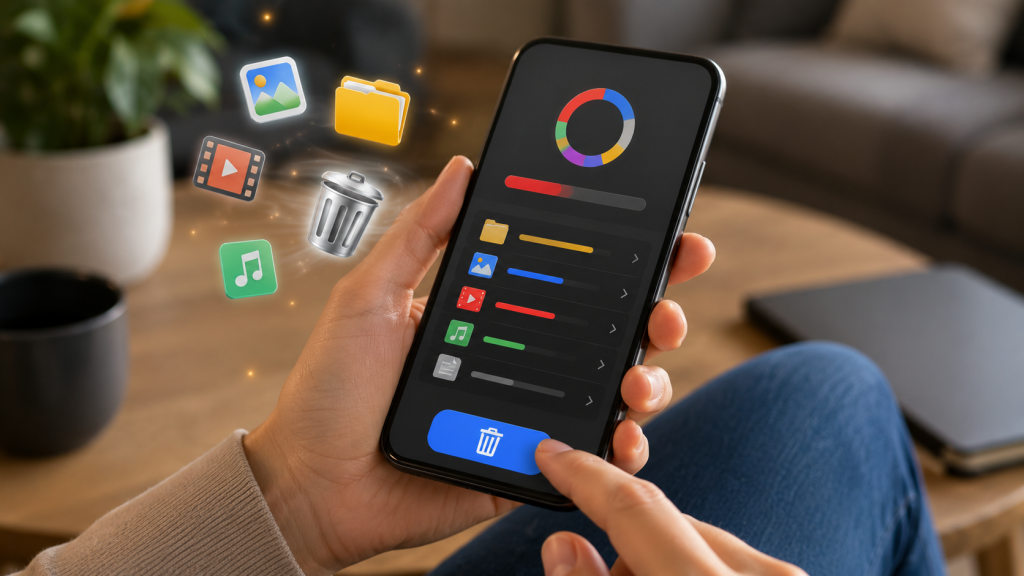
Dit soort tools is bedoeld om achtergebleven bestanden, dubbele mediabestanden, oude downloads en zelden gebruikte apps terug te vinden. Sommige apps suggereren ook het wissen van de cache, het bekijken van vergelijkbare foto's en het organiseren van mappen die vaak vergeten worden. Op Android zijn veel van deze functies standaard aanwezig in apps voor bestandsbeheer en opschoning.
Het belangrijkste is om de beperkingen van deze oplossingen te begrijpen. Geen enkele app verricht wonderen als het probleem een overvloed aan video's, opgestapelde back-ups of bijna volle opslagruimte is. Hun werkelijke nut ligt in het verminderen van digitale rommel, niet in het beloven van een "nieuwe" telefoon na één tik.
Hoe kun je vaststellen wat ruimte inneemt?
Voordat je iets installeert, is het verstandig om eerst de opslagruimte van je systeem te openen. Op Android biedt het opslagmenu opties om ruimte vrij te maken, en sommige apparaten hebben automatische functies om content te verwijderen die al door een back-up is beveiligd. Op de iPhone toont het opslagscherm wat de meeste ruimte inneemt en helpt het je te bepalen wat je moet verwijderen of overzetten.
In de praktijk zijn de grootste boosdoeners meestal lange video's, berichtengroepen met media, vergeten downloads en zelden gebruikte apps. Op een gezinstelefoon bijvoorbeeld, is het niet ongewoon om tientallen WhatsApp-video's en oude screenshots te vinden die meer ruimte innemen dan de apps zelf. Hoe duidelijker de diagnose, hoe kleiner de kans dat er per ongeluk iets belangrijks wordt verwijderd.
De 7 apps en waar ze het meest nuttig zijn.
In plaats van ze allemaal hetzelfde te behandelen, is het de moeite waard om te kijken naar het probleem dat elk programma probeert op te lossen. Sommige richten zich op systeembestanden, andere op foto's en video's, en weer andere op installatierestanten of algemene organisatie. De meest verstandige keuze hangt af van het type telefoon, je gebruiksgewoonten en de mate van zorg die je aan je gegevens wilt besteden.
De onderstaande lijst is geen ranglijst. Hij dient om op een praktische manier te laten zien waar elke tool het meest nuttig is en welk deel van de digitale chaos ermee beter in beeld wordt gebracht. Dit maakt het gemakkelijker om onderscheid te maken tussen nuttige opruimacties en algemene beloftes.
Bestanden van Google
Het is een goede optie voor Android omdat het opschoonsuggesties biedt die gericht zijn op grote bestanden, duplicaten, oude downloads en zelden gebruikte apps. Het helpt je ook snel te vinden wat ruimte in beslag neemt, zonder dat je hoeft te experimenteren.
Google Foto's
Dit is vooral zinvol als het probleem zich voordoet bij afbeeldingen en video's. De app en de Google-ondersteuning maken duidelijk dat het na het maken van een back-up mogelijk is om ruimte vrij te maken door lokale kopieën die al in de cloud zijn opgeslagen te verwijderen. Dit is meestal handig voor apparaten die gebruikt worden door mensen die dagelijks veel foto's maken.
Samsung Mijn bestanden
Het is vooral handig op Galaxy-telefoons omdat het bestanden, downloads, documenten, media en zelfs content die is gekoppeld aan cloudopslag of SD-kaarten organiseert. Voor Samsung-gebruikers is het vaak een directe manier om te zien wat er ongebruikt op het apparaat staat, zonder volledig afhankelijk te zijn van de automatische opruimfunctie.
CCleaner
Het is een bekende Android-tool voor het verwijderen van ongewenste bestanden, het controleren van het opslaggebruik en het organiseren van overgebleven bestanden na intensief gebruik. De officiële app legt de nadruk op het opruimen van ongewenste bestanden, het vrijmaken van schijfruimte en systeemmonitoring, waardoor het een uitgebreidere optie is voor basisbeheer.
AVG Cleaner
Het richt zich op het verwijderen van onnodige bestanden, het controleren van vergelijkbare media en het vrijmaken van ruimte die wordt ingenomen door dubbele content. Het voorstel omvat ook het organiseren van foto's en het optimaliseren van de opslag, wat handig kan zijn wanneer de galerij onbeheersbaar groeit.
Avast Opschonen
Het wordt vaak aangedragen als optie voor mensen die bestanden willen opschonen, media willen controleren en onnodig grote bestanden willen identificeren. De officiële pagina beschrijft het verwijderen van ongewenste bestanden, het organiseren ervan en zelfs het markeren van onscherpe foto's, wat handig kan zijn op telefoons met veel opgeslagen afbeeldingen.
CleanMy®Phone
Dit is vooral relevant voor iPhones, met name wanneer de galerij vol staat met dubbele foto's, grote video's en herhaalde opnames. De App Store-pagina beschrijft het opruimen van de opslagruimte, gericht op foto's, video's, compressie en bibliotheekorganisatie, wat goed aansluit bij gebruikers die hun telefooncamera vaak gebruiken.
Hoe gebruik je dit soort functies zonder belangrijke gegevens te verwijderen?
De eerste veilige stap is om te controleren wat de app voorstelt voordat je een verwijdering bevestigt. Als het voorstel is om foto's, video's of documenten te verwijderen, is het verstandig om een voorbeeld te openen, te controleren op duplicaten en te verifiëren of het bestand al ergens anders is opgeslagen. Op een gedeelde telefoon voorkomt deze voorzorgsmaatregel dat herinneringen, bonnetjes of studiemateriaal worden verwijderd.
De tweede stap is het maken van back-ups voordat je grotere acties onderneemt. Reisfoto's, werkvideo's, bonnetjes en schoolbestanden verdienen een kopie in de cloud, op je computer of op een externe schijf voordat je overgaat tot een grondigere opruimactie. Als de inhoud persoonlijke of financiële waarde heeft, is het verstandig om verwijdering als laatste redmiddel te beschouwen, niet als eerste.
Veelvoorkomende fouten die de besluitvorming belemmeren.
Een veelgemaakte fout is denken dat elke schoonmaakbeurt het apparaat permanent zal verbeteren. Soms raakt de telefoon binnen een paar dagen weer vol, omdat het echte probleem hetzelfde blijft: ongesorteerde ontvangen video's, gedownloade bestanden en automatische back-ups die steeds groter worden. Zonder de gewoonte aan te passen, wordt schoonmaken een repetitieve routine.
Een andere veelgemaakte fout is het vertrouwen op tools die beloven alles met één tik op te lossen, zonder uit te leggen wat er precies verwijderd wordt. Als de app niet duidelijk aangeeft wat er verwijderd wordt, hoeveel ruimte er vrijkomt en hoe je per ongeluk verwijderde bestanden kunt herstellen, kun je het beste niet verdergaan. Haastige spoed is vaak duurder dan de winst.
Wanneer native functies beter zijn dan die van een app.
Op veel mobiele telefoons biedt het systeem zelf al oplossingen voor de meeste gevallen. Op Android regelt het pad 'Ruimte vrijmaken' en vergelijkbare functies meestal de meest voor de hand liggende bestanden, terwijl de iPhone opties heeft zoals foto-optimalisatie en het verwijderen van zelden gebruikte apps. Dit dekt al een groot deel van de dagelijkse situaties.
Als het apparaat nieuw is of het probleem eenvoudig, verkleint het gebruik van de standaardfuncties het risico en voorkomt het dat je weer een app met onnodige machtigingen installeert. Als het alleen gaat om het verwijderen van oude media, het reorganiseren van downloads of het verwijderen van apps die je zelden gebruikt, is de standaardfunctie meestal voldoende. Over het algemeen geldt: hoe minder stappen en hoe minder beloftes, hoe beter.
Bron: Bestanden van Google — officiële website
Hoe pas je de keuze aan je eigen context aan?
Niet elke telefoon heeft dezelfde oplossing nodig. Op Samsung-apparaten is 'Mijn bestanden' logischer, omdat het beter integreert met de eigen organisatie van het systeem. Op iPhones komt het voordeel meestal van de galerij en apps waarmee je foto's en video's kunt bekijken, naast de ingebouwde opslaginstellingen.
Het gebruiksprofiel is ook van belang. Mensen die met content werken, verzamelen vaak grote hoeveelheden media en moeten deze regelmatig controleren, terwijl mensen die hun mobiele telefoon meer gebruiken voor berichten en bankzaken vaak worstelen met downloads, bijlagen en tijdelijke bestanden. Thuis vereist een mobiele telefoon die door meerdere gezinsleden wordt gedeeld mogelijk een zorgvuldigere back-up en organisatie dan een apparaat voor individueel gebruik.
Een vuistregel voor het nemen van veilige beslissingen.
Een eenvoudige manier om te beslissen is door jezelf drie vragen te stellen: wat neemt ruimte in beslag, wat kan veilig worden verwijderd en wat moet elders worden opgeslagen? Als het antwoord niet duidelijk is, verwijder dan niet impulsief. De veiligste optie is vrijwel altijd degene die je inzicht geeft in de bestanden voordat je ze gaat bewerken.
Als de app de reden voor het opschonen weergeeft, je de mogelijkheid biedt om te controleren voordat je bestanden verwijdert en geen overmatige machtigingen vereist, is deze doorgaans betrouwbaarder voor dagelijks gebruik. Als de belofte vaag of te agressief is, of gebaseerd op onmiddellijke prestatieverbeteringen, is het verstandig om terug te vallen op de standaardfunctie van het systeem. In geval van opslagproblemen, ernstige traagheid of bestanden die niet openen, kan technische ondersteuning nodig zijn.
Praktische checklist
- Open het opslagscherm van je telefoon en zie welke categorieën de meeste ruimte in beslag nemen.
- Maak een back-up van je foto's en video's voordat je oude bestanden verwijdert.
- Controleer alle vergeten downloads, met name pdf's, video's en berichtbijlagen.
- Controleer de galerij op duplicaten voordat u vergelijkbare bestanden verwijdert.
- Verwijder apps die je al maanden niet gebruikt.
- Verwijder oude schermafbeeldingen die niet meer nodig zijn.
- Controleer of het apparaat al ingebouwde functies heeft voor het organiseren en vrijmaken van ruimte.
- Vermijd het verlenen van algemene machtigingen zonder te begrijpen waarom de app deze nodig heeft.
- Kunt u bevestigen of er een optie is om bestanden te herstellen na verwijdering?.
- Controleer werkbestanden, facturen en documenten voordat u automatische opschoonfuncties gebruikt.
- Gebruik op Android liever tools die uitleggen wat er precies verwijderd wordt.
- Geef op je iPhone prioriteit aan functies die te maken hebben met foto's, video's en apps die je niet vaak gebruikt.
- Als de opslagtank zonder duidelijke reden vol blijft, neem dan contact op met een technicus.
Conclusie
Een volle telefoon vereist bijna nooit een drastische oplossing. Meestal helpt het om te begrijpen waar de ruimte gebleven is en de juiste tool te kiezen om foto's, video's, downloads en zelden gebruikte apps te organiseren. Als het proces zorgvuldig wordt aangepakt, is opruimen geen gokspel meer, maar gewoon onderhoud.
Het is ook belangrijk om te onthouden dat elk systeem een andere aanpak biedt, en dat dit de uitkomst aanzienlijk beïnvloedt. Op Android zijn sommige beheerapps nuttig; op de iPhone zijn native functies en tools gericht op de galerij vaak relevanter. Heb je ooit meegemaakt dat je telefoon onverwacht vol raakte? Wat was het moeilijkste aan de beslissing wat je moest verwijderen?
Zijn er specifieke vragen over dit onderwerp die u in uw dagelijks leven nog steeds onzeker maken? Als het probleem te maken heeft met opslagfouten, bestandsverlies of vreemd apparaatgedrag, is het verstandig om technische hulp in te schakelen voordat u herhaaldelijk bestanden verwijdert.
Veelgestelde vragen
Verwijderen deze apps belangrijke bestanden?
Ja, ze kunnen bestanden verwijderen als je de verwijdering bevestigt zonder eerst te controleren. Daarom is het verstandig om eerst te bekijken wat er verwijderd wordt en een back-up te maken van persoonlijke, school- of werkgerelateerde bestanden. Een goede opruimactie laat precies zien wat er verwijderd wordt.
Lost het wissen van de cache het probleem van een trage telefoon op?
Soms helpt het, maar het lost niet alles op. Als de traagheid wordt veroorzaakt door te weinig vrije ruimte, te veel video's of een overdaad aan apps, moet de oplossing uitgebreider zijn. De cache is slechts een onderdeel van het mogelijke probleem.
Hebben Android en iPhone dezelfde oplossing nodig?
Nee. Op Android hebben apps zoals Bestanden van Google en Mijn bestanden doorgaans een meer praktische functie, terwijl op de iPhone de eigen opslagmogelijkheden van het systeem en apps die gericht zijn op foto's en video's meer zinvol zijn. De aanpak verschilt per apparaat.
Is het toegestaan om meerdere schoonmaakapps tegelijk te installeren?
Over het algemeen niet. Dit kan verwarring veroorzaken, functies herhalen en het aantal machtigingen dat aan het apparaat wordt verleend, verhogen. Een enkele, goed gekozen functie is meestal gemakkelijker te beheren.
Als ik foto's uit mijn galerij verwijder, ben ik ze dan voorgoed kwijt?
Het hangt ervan af waar de afbeelding is opgeslagen. Als er een back-up in de cloud is of een kopie op uw computer, is het verlies minder groot; anders kan de verwijdering permanent zijn. Controleer voor het verwijderen de bron en de bestemming van het bestand.
Wanneer moet u technische hulp inschakelen?
Als uw opslagruimte zonder duidelijke reden vol blijft, als uw apparaat vastloopt tijdens het installeren van apps of als belangrijke bestanden niet openen, is het raadzaam om hulp te zoeken. Geheugenproblemen die op systeemfouten lijken, kunnen een fysiek defect of gegevenscorruptie verbergen.
Wat moet je doen als je telefoon direct na het schoonmaken weer vol zit?
Herzie je gewoonte om media te ontvangen en op te slaan zonder ze te filteren. In veel gevallen ligt het probleem bij berichtengroepen, automatische downloads en een opeenstapeling van foto's die niet gesorteerd worden. Je routine aanpassen werkt meestal beter dan steeds dezelfde opruimactie te herhalen.
Nuttige referenties
Google Support — praktische handleiding voor het vrijmaken van ruimte op Android: support.google.com
Apple Support — Foto's en video's ordenen op iPhone: support.apple.com
Samsung-ondersteuning — Mijn bestanden gebruiken op Galaxy-apparaten: samsung.com