携帯電話がフリーズし始めると、たいていの場合、慌てて写真を削除したり、メモリを解放するアプリをインストールしたりしますが、それが実際に何をするのかはよく理解していません。実際には、問題の原因はほぼ間違いなく、ストレージ容量の不足、蓄積されたキャッシュ、忘れられたダウンロードファイル、重複ファイルなどです。.
このトピックは注目に値します。なぜなら、すべてのクリーンアップが同じではないからです。多くの場合、解決策は写真を整理し、大きなファイルを見直し、不要なアイテムを慎重に削除することです。ただし、有益なクリーンアップと危険な削除を混同しないように注意が必要です。AndroidとiPhoneではロジックが若干異なるため、最初に何をするべきかが変わってきます。.
このテーマは実際にはどのような意味を持つのでしょうか?
日常会話では、「メモリがいっぱい」という表現は、写真、動画、アプリ、メッセージ、ダウンロードしたドキュメント、一時データなど、使用されているストレージ容量を指す簡単な言い方として使われることが多い。厳密に言えば、メモリとストレージは同じものではないが、日常生活ではこの2つの用語が混同されることが多い。.
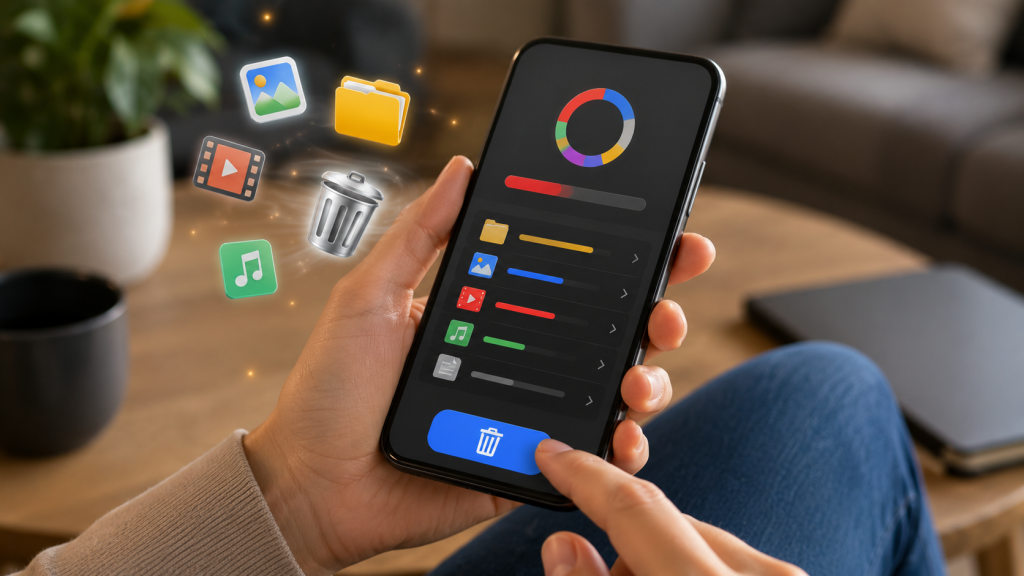
その影響はごく一般的な形で現れます。アプリの起動が遅くなったり、カメラが容量不足を訴えたり、アップデートがインストールできなくなったりするのです。魔法のようなクリーンアップを期待するのではなく、何が容量を占めているのかを特定し、不要なものだけを削除するのが最も安全な方法です。.
ソース: Appleサポート — iPhone
メモリをクリーンアップするアプリケーション
この種のツールは、不要なファイル、重複したメディア、古いダウンロードファイル、使用頻度の低いアプリなどを特定するのに役立ちます。キャッシュのクリア、類似写真の確認、忘れがちなフォルダの整理なども推奨されています。Androidでは、これらの機能のいくつかはファイル管理アプリやクリーニングアプリに共通して搭載されています。
重要なのは、これらの解決策の限界を理解することです。動画が多すぎたり、バックアップが蓄積されていたり、ストレージ容量がほぼ限界に達していたりといった問題であれば、どんなアプリも奇跡を起こすことはできません。これらのアプリの真の有用性は、デジタル上の不要なデータを減らすことにあるのであって、ワンタップで「新品同様」のスマートフォンを約束することではありません。.
何がスペースを占めているのかを特定する方法。
何かをインストールする前に、システムのストレージ領域を開いておくことをお勧めします。Androidの場合、ストレージメニューには空き容量を増やすためのオプションがあり、一部のデバイスにはバックアップで保護されているコンテンツを自動的に削除する機能が備わっています。iPhoneの場合、ストレージ画面には最も容量を占めているものが表示され、削除またはオフロードすべきものを判断するのに役立ちます。.
実際には、容量を圧迫する最大の原因は、長時間の動画、メディアを含むメッセージグループ、忘れられたダウンロードファイル、そしてめったに使わないアプリなどです。例えば、家族で共有しているスマートフォンでは、アプリ本体よりも多くのWhatsApp動画や古いスクリーンショットが容量を占めていることがよくあります。原因が明確になればなるほど、重要なファイルを誤って削除してしまう可能性は低くなります。.
7つのアプリと、それぞれが最も効果的な場面。
すべてを同じように扱うのではなく、それぞれが解決しようとしている問題に着目する価値があります。システムファイルに焦点を当てたものもあれば、写真やビデオに焦点を当てたもの、インストール後の残骸や一般的な整理に焦点を当てたものもあります。最適な選択は、スマートフォンの種類、使用習慣、そしてデータの管理にどれだけ気を配りたいかによって異なります。.
以下のリストはランキングではありません。各ツールがどのような場面で最も役立つか、そしてデジタル上の雑多な情報のどの部分を視覚化するのに役立つかを、実践的な方法で示すことを目的としています。これにより、本当に役立つ整理ツールと、ありきたりな約束とを区別しやすくなります。.
Google のファイル
Androidユーザーにとって、これは非常に優れた選択肢です。なぜなら、大容量ファイル、重複ファイル、古いダウンロードファイル、使用頻度の低いアプリなどに焦点を当てたクリーニング提案を提供してくれるからです。また、試行錯誤に頼ることなく、容量を占めているファイルを素早く見つけるのにも役立ちます。.
Googleフォト
画像や動画に問題がある場合、この方法はより理にかなっています。アプリとGoogleのサポートによると、バックアップ後、クラウドに既に保存されているローカルコピーを削除することで空き容量を確保できるとのことです。これは、毎日たくさんの写真を撮る人が使用するデバイスで特に役立ちます。.
サムスン マイファイル
特にGalaxyスマートフォンでは、ファイル、ダウンロード、ドキュメント、メディア、さらにはクラウドストレージやSDカードにリンクされたコンテンツまで整理してくれるので非常に便利です。Samsungユーザーにとっては、自動クリーンアップだけに頼らずに、デバイス上で何が使われずに放置されているのかを直接確認できる便利な方法となるでしょう。.
CCleaner
これは、不要ファイルの削除、ストレージ使用状況の確認、使用頻度の高い後に残ったファイルの整理などを行う、Android向けのよく知られたツールです。公式アプリは、不要ファイルのクリーンアップ、容量の回復、システム監視といった機能を重視しており、基本的なメンテナンスのためのより包括的な選択肢となっています。.
AVGクリーナー
この提案は、不要なファイルの削除、類似メディアの見直し、重複コンテンツによる容量の解放に重点を置いています。また、写真の整理とストレージの最適化も含まれており、ギャラリーが制御不能なほど肥大化した場合に役立ちます。.
アバストクリーンアップ
ファイルクリーニング、メディアレビュー、不要な大容量ファイルの特定をまとめて行いたいユーザーにとって、このアプリはしばしば選択肢の一つとして挙げられます。公式ページには、不要ファイルの削除、整理、さらにはぼやけた写真のハイライト表示機能についても説明されており、画像が大量に蓄積されたスマートフォンで特に役立ちます。.
CleanMy®Phone
これは特にiPhoneユーザーにとって重要で、ギャラリーが重複した写真、大容量の動画、繰り返し撮影された画像などで溢れている場合に特に役立ちます。App Storeのページでは、写真、動画、圧縮、ライブラリの整理に焦点を当てたストレージのクリーンアップについて説明されており、スマートフォンのカメラを頻繁に使用するユーザーに最適です。.
大切なデータを削除せずに、この種の機能を使用する方法。
まず最初に、アプリが削除を提案している内容を確認してから、削除を確定しましょう。写真、動画、またはドキュメントの削除を提案されている場合は、プレビューを開いて重複がないか確認し、ファイルが既に他の場所に保存されていないか確認することをお勧めします。共有のスマートフォンでは、この対策によって思い出の品、領収書、学習資料などを誤って削除してしまうことを防ぐことができます。.
2つ目のステップは、大規模な削除作業を行う前にバックアップを作成することです。旅行写真、仕事の動画、領収書、学校のファイルなどは、本格的な削除作業を行う前に、クラウド、パソコン、または外付けドライブにコピーを作成しておきましょう。コンテンツに個人的な価値や金銭的な価値がある場合は、削除は最後の手段として考え、最初の選択肢として避けるのが賢明です。.
意思決定を妨げるよくある間違い。
よくある間違いは、どんなクリーニングでもデバイスの動作が永久的に改善されると思い込むことです。数日後には再びスマートフォンがいっぱいになってしまうのは、根本的な問題が変わらないからです。それは、整理されていない受信動画、ダウンロードしたファイル、そして増え続ける自動バックアップなどが原因です。習慣を変えなければ、クリーニングは単なる繰り返し作業になってしまいます。.
もう一つの間違いは、削除される内容の説明もなく、ワンタップで全て解決すると謳うツールを鵜呑みにすることです。アプリが削除する内容、解放できる容量、誤って削除してしまった場合の復元方法を明確に示していない場合は、実行しないのが最善策です。焦ると、得られる容量以上の損失を招くことがよくあります。.
ネイティブ機能がアプリよりも優れている場合。
多くの携帯電話では、システム自体がほとんどのケースに対応できる機能を提供しています。Androidの場合、「空き容量を増やす」などのストレージ機能で、明らかなファイルの整理ができます。一方、iPhoneには写真の最適化や使用頻度の低いアプリの削除といったオプションがあります。これだけで、日常的な状況の大部分をカバーできます。.
デバイスが新品の場合や問題が単純な場合は、システムに付属している機能を使用することでリスクを軽減し、不要な権限を持つ別のアプリをインストールすることを避けることができます。古いメディアを削除したり、ダウンロードを整理したり、めったに使用しないアプリを削除したりするだけであれば、通常は標準機能で十分です。一般的に、手順が少なく、約束も少ないほど良いでしょう。.
選択肢を自分の状況に合わせて調整する方法。
すべてのスマートフォンに同じタイプのソリューションが必要なわけではありません。Samsung端末では、システム独自の整理機能とよりうまく連携するため、「マイファイル」の方が理にかなっています。iPhoneでは、通常、写真や動画の確認に役立つギャラリーやアプリ、そしてネイティブのストレージ管理機能がメリットとなります。.
使用状況も重要です。コンテンツを扱う人は大量のメディアを蓄積し、頻繁な見直しが必要になる傾向があります。一方、携帯電話をメッセージングや銀行取引に多く使用する人は、ダウンロード、添付ファイル、一時ファイルなどの管理に苦労することがよくあります。家庭では、家族で共有する携帯電話は、個人で使用する端末よりも、より慎重なバックアップと整理が必要になる場合があります。.
安全な判断を下すための経験則。
簡単に判断するには、次の3つのことを自問自答してみましょう。何が容量を占めているのか、何が安全に削除できるのか、そして何が別の場所に保存する必要があるのか。答えが明確でない場合は、衝動的に削除しないでください。ほとんどの場合、最も安全な選択は、ファイルをいじる前に状況を把握できる方法です。.
アプリがクリーンアップの理由を表示し、削除前に確認でき、過剰な権限を要求しない場合は、日常的な使用において信頼性が高いと言えます。もし謳い文句が曖昧だったり、効果が過剰だったり、即効性のあるパフォーマンス向上を謳っている場合は、使用を控えてシステムの標準機能を使う方が賢明です。ストレージ障害、動作の著しい遅延、ファイルが開かないといった問題が発生した場合は、テクニカルサポートに問い合わせる必要があるかもしれません。.
実用的なチェックリスト
- スマートフォンのストレージ画面を開いて、どのカテゴリが最も多くの容量を消費しているかを確認してください。.
- 古いファイルを削除する前に、写真や動画のバックアップを取っておきましょう。.
- 忘れていたダウンロードファイル、特にPDFファイル、動画ファイル、メッセージの添付ファイルなどを確認してください。.
- 類似ファイルを削除する前に、ギャラリー内に重複ファイルがないか確認してください。.
- 数ヶ月間使用していないアプリはアンインストールしましょう。.
- 不要になった古いスクリーンショットを削除してください。.
- そのデバイスに、整理整頓や空き容量確保のための機能が既に内蔵されているかどうかを確認してください。.
- アプリがなぜそれらの権限を必要とするのかを理解せずに、広範な権限を付与することは避けてください。.
- 削除後にファイルを復元するオプションがあるかどうか確認してください。.
- 自動クリーンアップ機能を使用する前に、作業ファイル、請求書、および文書を確認してください。.
- Androidでは、削除される内容を説明してくれるツールを選ぶのが良いでしょう。.
- iPhoneでは、写真、動画、そしてあまり使用しないアプリに関連する機能を優先的に設定しましょう。.
- 貯蔵タンクが特に理由もなく満タンのままの場合は、技術者の支援を求めてください。.
結論
スマートフォンの容量がいっぱいになった場合、抜本的な対策が必要になることはほとんどありません。多くの場合、容量がどこに使われているのかを把握し、写真、動画、ダウンロードファイル、使用頻度の低いアプリなどを整理するための適切なツールを選ぶことが重要です。このプロセスを慎重に検討すれば、容量整理は当てずっぽうではなく、簡単なメンテナンス作業になります。.
各システムによってアプローチが異なるため、結果が大きく変わることも覚えておくと良いでしょう。Androidでは、管理アプリが有効な場合もありますが、iPhoneでは、ネイティブ機能やギャラリーに特化したツールの方が適している傾向があります。スマートフォンが予期せずいっぱいになってしまった経験はありますか?削除するデータを決める上で、最も難しかった点は何でしたか?
この件に関して、日常生活で不安を感じるような具体的な疑問点はありますか?ストレージのエラー、ファイルの消失、デバイスの異常な動作などが問題となっている場合は、繰り返し削除を試みる前に、まずは技術サポートに相談することをお勧めします。.
よくある質問
これらのアプリは重要なファイルを削除しますか?
はい、確認せずに削除を確定すると、削除されてしまう可能性があります。そのため、削除される内容を事前に確認し、個人ファイル、学校関連ファイル、仕事関連ファイルをバックアップしておくことをお勧めします。適切なクリーンアップとは、削除される内容を正確に表示するものです。.
キャッシュをクリアすると、動作の遅いスマートフォンは直りますか?
キャッシュは時に効果を発揮しますが、全てを解決するわけではありません。動作の遅さが空き容量不足、動画ファイルの多さ、アプリの過剰起動などが原因の場合は、より包括的な対策が必要です。キャッシュは潜在的な問題の一部分に過ぎません。.
AndroidとiPhoneは同じ解決策を必要とするのか?
いいえ。Androidでは、Googleファイルやマイファイルなどのアプリがより実用的な役割を果たす傾向がありますが、iPhoneでは、システム独自のストレージリソースや写真・動画に特化したアプリの方が理にかなっている傾向があります。アプローチはデバイスによって異なります。.
複数の掃除アプリを同時にインストールしても大丈夫ですか?
一般的には、そうではありません。混乱を招いたり、機能が重複したり、デバイスに付与される権限の数が増えたりする可能性があります。厳選された単一の機能の方が、通常は制御が容易です。.
ギャラリーから写真を削除すると、それらは永久に失われてしまうのでしょうか?
画像の保存場所によって異なります。クラウドバックアップやコンピュータ上のコピーがあれば損失は少なくなりますが、そうでなければ削除は完全に不可能になる可能性があります。削除する前に、ファイルのソースと保存先を確認してください。.
どのような場合に技術サポートを求めるべきでしょうか?
ストレージ容量が特に理由もなくいっぱいになったり、アプリのインストール中にデバイスがクラッシュしたり、重要なファイルが開かなくなったりする場合は、サポートを求めることをお勧めします。システムエラーのように見えるメモリの問題は、物理的な欠陥やデータの破損を隠している可能性があります。.
スマホの容量を掃除した直後に、また容量がいっぱいになってしまったらどうすればいいでしょうか?
メディアをフィルタリングせずに受信・保存する習慣を見直しましょう。多くの場合、問題はメッセージグループ、自動ダウンロード、整理せずに蓄積された写真にあります。同じことを何度も繰り返すよりも、ルーティンを調整する方が効果的です。.
参考資料
Googleサポート - Androidの空き容量を増やすための実践ガイド: support.google.com
Appleサポート — iPhoneで写真やビデオを整理する方法: support.apple.com
サムスンサポート — Galaxy端末でマイファイルを使用する方法: samsung.com