Когато мобилният телефон започне да „замръзва“, първата реакция обикновено е бързо изтриване на снимки или инсталиране на приложение за почистване на паметта, без да се разбира какво всъщност прави. На практика проблемът почти винаги включва препълнено хранилище, натрупан кеш, забравени изтегляния и дублирани файлове.
Тази тема заслужава внимание, защото не всички почиствания са еднакви. В много случаи решението е да се организират снимки, да се прегледат големи файлове и внимателно да се премахнат ненужните елементи, без да се бъркат полезните почиствания с рисковани изтривания. При Android и iPhone логиката се променя леко и това променя какво си струва да се направи първо.
Какво означава тази тема на практика?
В ежедневната употреба “пълна памет” често е опростен начин за обозначаване на заето място за съхранение. Това включва снимки, видеоклипове, приложения, съобщения, изтеглени документи и временни данни. Технически памет и място за съхранение не са едно и също нещо, но популярната употреба смесва двата термина в ежедневието.
Ефектът се проявява по много често срещан начин: телефонът отваря приложения по-бавно, камерата се оплаква от липса на място и актуализациите не се инсталират. Вместо да мислите за магическо почистване, най-безопасният подход е да разберете какво заема място и да премахнете само това, което не ви е необходимо.
Източник: Поддръжка на Google — Android
Източник: Поддръжка на Apple — iPhone
приложение за почистване на паметта
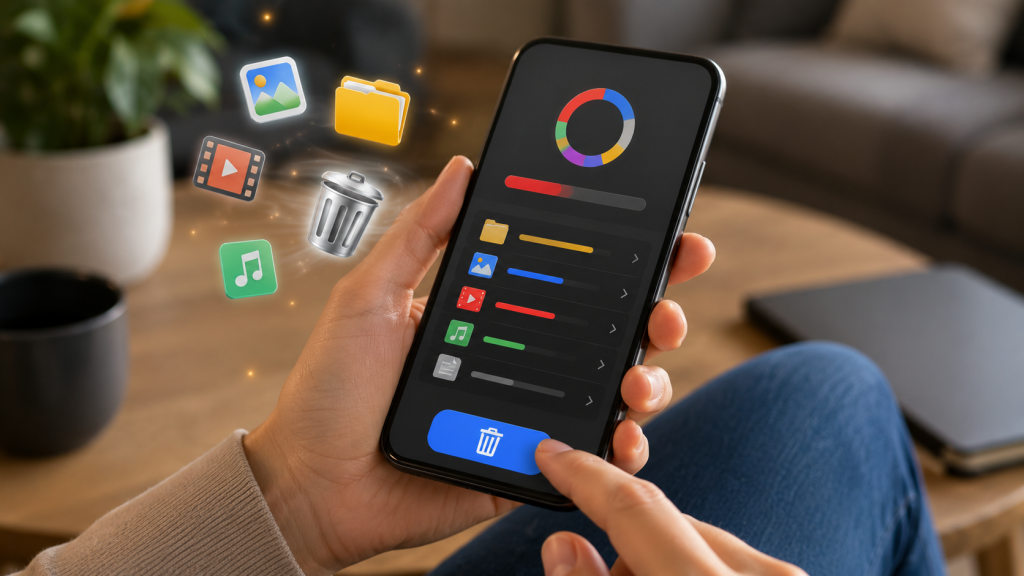
Този тип инструмент съществува, за да помогне за намирането на останали файлове, дублирани медийни файлове, стари изтегляния и рядко използвани приложения. Някои също така предлагат изчистване на кеша, преглед на подобни снимки и организиране на папки, които често се забравят. В Android няколко от тези функции са често срещани в приложенията за управление и почистване на файлове.
Ключовият момент е разбирането на ограниченията на тези решения. Никое приложение не прави чудеса, ако проблемът е излишък от видеоклипове, натрупани резервни копия или място за съхранение, което е почти на предела си. Истинската им полезност се крие в намаляването на дигиталния хаос, а не в обещанието за “нов” телефон след едно докосване.
Как да разпознаем какво заема място.
Преди да инсталирате каквото и да е, си струва да отворите собственото хранилище на системата. В Android менюто за съхранение предлага опции за освобождаване на място, а някои устройства имат автоматични функции за изчистване на съдържание, което вече е защитено чрез резервно копие. На iPhone екранът за съхранение показва какво заема най-много място и ви помага да решите какво трябва да бъде премахнато или разтоварено.
На практика най-големите виновници обикновено са дългите видеоклипове, групите съобщения с медийни файлове, забравените изтегляния и рядко използваните приложения. Например, на семеен телефон е обичайно да се открият десетки видеоклипове в WhatsApp и стари екранни снимки, които заемат повече място от самите приложения. Колкото по-ясна е диагнозата, толкова по-малък е шансът случайно да изтриете нещо важно.
7-те приложения и къде всяко от тях е най-смислено.
Вместо да се отнасяте към всички еднакво, струва си да разгледате проблема, който всеки от тях се опитва да реши. Някои се фокусират върху системните файлове, други върху снимки и видеоклипове, а трети върху остатъци от инсталацията или обща организация. Най-разумният избор зависи от вида на телефона, навиците на употреба и нивото на грижа, което искате да полагате с данните си.
Списъкът по-долу не е класация. Той служи за показване по практичен начин къде всеки инструмент е най-полезен и коя част от дигиталния хаос помага да се визуализира по-добре. Това улеснява разграничаването между полезно почистване и общи обещания.
Файлове от Google
Това е силен вариант за Android, защото предлага предложения за почистване, фокусирани върху големи файлове, дубликати, стари изтегляния и рядко използвани приложения. Освен това ви помага бързо да намерите какво заема място, без да разчитате на опити и грешки.
Google Снимки
Това е по-логично, когато проблемът е в изображения и видеоклипове. Приложението и поддръжката на Google ясно показват, че след архивиране е възможно да се освободи място чрез премахване на локални копия, които вече са запазени в облака. Това обикновено е полезно за устройства, използвани от хора, които правят много снимки всеки ден.
Samsung Моите файлове
Това е особено полезно за телефони Galaxy, защото организира файлове, изтегляния, документи, медии и дори съдържание, свързано с облачно хранилище или SD карти. За потребителите на Samsung това често е директен начин да видят какво е неактивно на устройството, без да разчитат единствено на автоматично почистване.
CCleaner
Това е добре познат инструмент за Android за премахване на нежелани файлове, преглед на използването на паметта и организиране на останалите файлове след интензивна употреба. Официалното приложение акцентира върху почистването на ненужни файлове, възстановяването на пространството и системния мониторинг, което го прави по-цялостна опция за основна поддръжка.
AVG Cleaner
Фокусира се върху премахването на ненужни файлове, прегледа на подобни медийни файлове и освобождаването на място, заето от дублирано съдържание. Предложението включва и организация на снимки и оптимизация на съхранението, което може да бъде полезно, когато галерията расте неконтролируемо.
Почистване на Avast
Често се появява като опция за тези, които искат да комбинират почистване на файлове, преглед на медийни файлове и идентифициране на ненужно големи елементи. Официалната страница описва премахване на ненужни файлове, организиране и дори подчертаване на размазани снимки, което може да бъде полезно на телефони с много натрупани изображения.
CleanMy®Phone
Това е особено важно за iPhone, особено когато галерията е претрупана с дубликати, големи видеоклипове и повтарящи се заснемания. Страницата в App Store описва почистване на паметта, фокусирано върху снимки, видеоклипове, компресия и организация на библиотеката, което е подходящо за тези, които често използват камерата на телефона си.
Как да използвате този тип функция, без да изтривате важните неща.
Първата безопасна стъпка е да прегледате какво предлага приложението, преди да потвърдите изтриването. Ако предложението е за изтриване на снимки, видеоклипове или документи, струва си да отворите предварителен преглед, да проверите за дубликати и да проверите дали файлът вече е запазен другаде. На споделен телефон тази предпазна мярка предотвратява изтриването на спомени, касови бележки или учебни материали.
Втората стъпка е да създадете резервни копия, преди да предприемете по-големи действия. Снимки от пътуване, служебни видеоклипове, касови бележки и училищни файлове заслужават копие в облака, на вашия компютър или на външен диск, преди каквото и да е по-агресивно почистване. Ако съдържанието има лична или финансова стойност, най-добре е да третирате изтриването като крайна мярка, а не като първа.
Често срещани грешки, които пречат на вземането на решения.
Често срещана грешка е да се мисли, че всяко почистване ще подобри трайно устройството. Понякога телефонът се зарежда отново след няколко дни, защото истинският проблем остава същият: несортирани получени видеоклипове, изтеглени файлове и автоматични резервни копия, които продължават да нарастват. Без да се промени навикът, почистването се превръща в повтаряща се рутина.
Друга грешка е да се доверявате на инструменти, които обещават да решат всичко с едно докосване, без да обясняват какво ще бъде премахнато. Ако приложението не посочва ясно какво ще изтрие, колко място може да освободи и как да възстанови нещо по погрешка, най-добрият избор е да не продължавате. Бързането често струва повече от спечеленото пространство.
Когато вградените функции са по-добри от приложението.
На много мобилни телефони самата система вече предлага решения за повечето случаи. На Android, пътят за съхранение с “Освободете място” и подобни функции обикновено обработва очевидни файлове, докато iPhone има опции като оптимизиране на снимки и изтегляне на рядко използвани приложения. Това вече покрива голяма част от ежедневните ситуации.
Когато устройството е ново или проблемът е прост, използването на това, което е включено в системата, намалява риска и избягва инсталирането на още едно приложение с ненужни разрешения. Ако е необходимо само да изтриете стари медийни файлове, да реорганизирате изтеглянията или да премахнете приложения, които рядко се отварят, вградената функция обикновено е достатъчна. Като цяло, колкото по-малко стъпки и по-малко обещания, толкова по-добре.
Източник: Файлове от Google — официален уебсайт
Как да адаптирате избора си към вашия контекст.
Не всеки телефон се нуждае от един и същ тип решение. На устройствата на Samsung, „Моите файлове“ е по-смислено, защото се интегрира по-добре със собствената организация на системата. На iPhone-ите предимството обикновено идва от галерията и приложенията, които помагат за преглед на снимки и видеоклипове, в допълнение към вградените контроли за съхранение.
Профилът на употреба също има значение. Тези, които работят със съдържание, са склонни да натрупват големи количества медийни файлове и се нуждаят от чест преглед, докато тези, които използват мобилните си телефони повече за съобщения и банкиране, често се затрудняват с изтегляния, прикачени файлове и временни файлове. Вкъщи мобилен телефон, споделен между членове на семейството, може да изисква по-внимателно архивиране и организация, отколкото устройство за индивидуална употреба.
Емпирично правило за вземане на безопасни решения.
Един лесен начин да решите е да си зададете три неща: какво заема място, какво може да се изтрие безопасно и какво трябва да се запази другаде. Ако отговорът не е ясен, не изтривайте импулсивно. Най-безопасният избор почти винаги е този, който осигурява видимост, преди да започнете да боравите с файловете.
Ако приложението показва причината за почистването, позволява ви преглед преди изтриване и не изисква прекомерни разрешения, то е по-надеждно за ежедневна употреба. Ако обещанието е неясно, твърде агресивно или се основава на незабавно повишаване на производителността, струва си да се откажете и да използвате вградената функция на системата. В случаи на повреда в паметта, силно забавяне или файлове, които не се отварят, може да се наложи техническа поддръжка.
Практически контролен списък
- Отворете екрана за съхранение на телефона си и вижте кои категории заемат най-много място.
- Направете резервно копие на снимките и видеоклиповете си, преди да изтриете стари файлове.
- Прегледайте всички забравени изтегляния, особено PDF файлове, видеоклипове и прикачени файлове към съобщения.
- Проверете за дубликати в галерията, преди да изтриете подобни файлове.
- Деинсталирайте приложения, които не са били използвани от месеци.
- Изчистете стари екранни снимки, които вече не са полезни.
- Проверете дали устройството вече има вградени функции за организиране и освобождаване на място.
- Избягвайте да предоставяте широки разрешения, без да разбирате защо приложението се нуждае от тях.
- Моля, потвърдете дали има опция за възстановяване на файлове след изтриване.
- Прегледайте работните файлове, фактурите и документите, преди да използвате каквото и да е автоматично почистване.
- В Android предпочитайте инструменти, които обясняват какво ще бъде премахнато.
- На iPhone, дайте приоритет на функции, свързани със снимки, видеоклипове и приложения, които не използвате често.
- Ако резервоарът за съхранение остане пълен без видима причина, потърсете техническа помощ.
Заключение
Пълният телефон почти никога не изисква драстично решение. В повечето случаи помага разбирането къде е отишло пространството и изборът на правилния инструмент за организиране на снимки, видеоклипове, изтегляния и рядко използвани приложения. Когато процесът е внимателно обмислен, почистването престава да бъде игра на догадки и се превръща в проста поддръжка.
Също така си струва да се помни, че всяка система предлага различни подходи и това значително променя резултата. На Android някои приложения за управление имат смисъл; на iPhone вградените функции и инструментите, фокусирани върху галерията, са по-подходящи. Били ли сте някога в ситуация, в която телефонът ви се е запълнил неочаквано? Коя беше най-трудната част от решението какво да изтриете?
Има ли някакви конкретни въпроси по тази тема, които все още ви причиняват несигурност в ежедневието ви? Ако проблемът е свързан с грешки при съхранение, загуба на файлове или странно поведение на устройството, най-безопасният съвет е да потърсите техническа помощ, преди да настоявате за многократни изтривания.
Често задавани въпроси
Тези приложения изтриват ли важни файлове?
Да, те могат да изтрият неща, ако потвърдите изтриването без преглед. Затова си струва да видите предварително какво ще бъде премахнато и да направите резервно копие на лични, училищни или служебни файлове. Доброто почистване е това, което показва точно какво ще бъде премахнато.
Изчистването на кеша поправя ли бавен телефон?
Понякога помага, но не решава всичко. Ако бавността се дължи на малко свободно място, твърде много видеоклипове или излишък от приложения, решението трябва да бъде по-цялостно. Кешът е само една част от потенциалния проблем.
Android и iPhone се нуждаят ли от едно и също решение?
Не. В Android приложения като Files by Google и My Files обикновено имат по-практична роля, докато в iPhone собствените ресурси за съхранение на системата и приложенията, фокусирани върху снимки и видеоклипове, обикновено имат повече смисъл. Подходът се променя в зависимост от устройството.
Добре ли е да инсталирам няколко приложения за почистване едновременно?
Обикновено не. Това може да създаде объркване, да повтаря функции и да увеличи броя на разрешенията, предоставени на устройството. Една добре подбрана функция обикновено е по-лесна за контролиране.
Ако изтрия снимки от галерията си, ще ги загубя ли завинаги?
Зависи къде е запазено изображението. Ако има резервно копие в облака или копие на компютъра ви, загубата е по-малка; в противен случай изтриването може да е окончателно. Преди да изтриете, проверете източника и местоназначението на файла.
Кога трябва да потърсите техническа помощ?
Ако паметта ви остава пълна без видима причина, ако устройството ви се срива при инсталиране на приложения или ако важни файлове не се отварят, струва си да потърсите помощ. Проблеми с паметта, които изглеждат като системни грешки, могат да прикриват физически дефект или повреда на данните.
Какво да правите, когато телефонът ви се напълни отново веднага след почистване?
Преоценете навика си да получавате и съхранявате медийни файлове без филтриране. В много случаи проблемът се крие в групите за съобщения, автоматичните изтегляния и натрупаните снимки без сортиране. Промяната на рутината ви обикновено е по-ефективна от повтарянето на едно и също почистване.
Полезни справки
Поддръжка на Google — практическо ръководство за освобождаване на място на Android: support.google.com
Поддръжка на Apple — Организиране на снимки и видеоклипове на iPhone: support.apple.com
Поддръжка на Samsung — Използване на „Моите файлове“ на устройства Galaxy: samsung.com