जब मोबाइल फोन हैंग होने लगता है, तो आमतौर पर पहली प्रतिक्रिया जल्दबाजी में फोटो डिलीट करने या मेमोरी खाली करने के लिए कोई ऐप इंस्टॉल करने की होती है, बिना यह समझे कि वह ऐप वास्तव में क्या करता है। असल में, समस्या लगभग हमेशा फुल स्टोरेज, जमा हुई कैश मेमोरी, भूले हुए डाउनलोड और डुप्लिकेट फाइलों से जुड़ी होती है।.
यह विषय ध्यान देने योग्य है क्योंकि सभी सफाई प्रक्रियाएं एक जैसी नहीं होतीं। कई मामलों में, समाधान यह होता है कि फ़ोटो को व्यवस्थित किया जाए, बड़ी फ़ाइलों की समीक्षा की जाए और अनावश्यक वस्तुओं को सावधानीपूर्वक हटाया जाए, उपयोगी सफाई को जोखिम भरे विलोपन से भ्रमित न करें। एंड्रॉइड और आईफोन पर, प्रक्रिया थोड़ी अलग होती है, और इससे यह तय करना मुश्किल हो जाता है कि पहले क्या करना चाहिए।.
व्यवहार में इस विषय का क्या अर्थ है?
रोजमर्रा के इस्तेमाल में, "भरी हुई मेमोरी" अक्सर भरी हुई स्टोरेज को बताने का एक सरल तरीका है। इसमें फ़ोटो, वीडियो, ऐप्स, मैसेज, डाउनलोड किए गए दस्तावेज़ और अस्थायी डेटा शामिल हैं। तकनीकी रूप से, मेमोरी और स्टोरेज एक ही चीज़ नहीं हैं, लेकिन आम बोलचाल में इन दोनों शब्दों का इस्तेमाल एक ही अर्थ में किया जाता है।.
इसका असर आम तौर पर इस तरह दिखता है: फोन में ऐप्स खुलने में देरी होने लगती है, कैमरा जगह की कमी की शिकायत करता है और अपडेट इंस्टॉल नहीं हो पाते। किसी जादुई तरीके से सब कुछ साफ करने के बजाय, सबसे सुरक्षित तरीका यह पता लगाना है कि कौन सी चीज़ जगह घेर रही है और केवल वही चीज़ें हटानी हैं जिनकी आपको ज़रूरत नहीं है।.
स्रोत: गूगल सपोर्ट — एंड्रॉइड
स्रोत: एप्पल सपोर्ट — आईफोन
मेमोरी साफ़ करने के लिए एप्लिकेशन
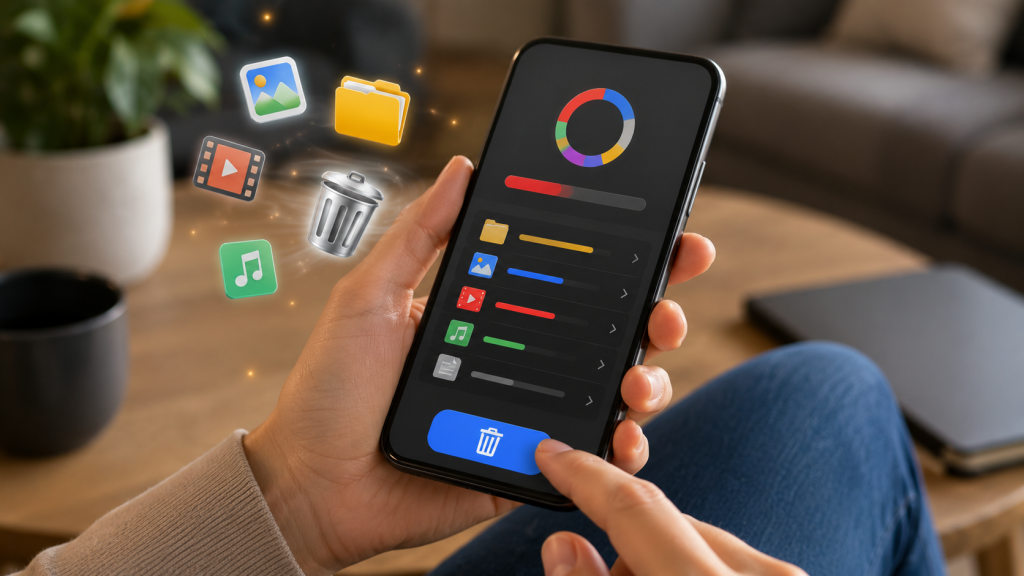
इस तरह के टूल बची हुई फाइलों, डुप्लिकेट मीडिया, पुराने डाउनलोड और कम इस्तेमाल होने वाले ऐप्स को ढूंढने में मदद करते हैं। कुछ टूल कैश साफ़ करने, मिलती-जुलती तस्वीरों को देखने और अक्सर भूल जाने वाले फ़ोल्डरों को व्यवस्थित करने का सुझाव भी देते हैं। एंड्रॉइड पर, इनमें से कई सुविधाएं फ़ाइल प्रबंधन और सफाई ऐप्स में आम हैं।
सबसे महत्वपूर्ण बात इन समाधानों की सीमाओं को समझना है। अगर समस्या वीडियो की अधिकता, संचित बैकअप या लगभग पूरी तरह से भरी हुई स्टोरेज की है, तो कोई भी ऐप चमत्कार नहीं कर सकता। इनका असली उपयोग डिजिटल अव्यवस्था को कम करने में है, न कि एक टैप से "नया" फोन देने के वादे में।.
यह कैसे पहचानें कि कौन सी चीज जगह घेर रही है।
कुछ भी इंस्टॉल करने से पहले, सिस्टम के स्टोरेज एरिया को खोलना बेहतर होता है। एंड्रॉइड में, स्टोरेज मेनू में जगह खाली करने के विकल्प होते हैं, और कुछ डिवाइस में बैकअप द्वारा सुरक्षित कंटेंट को ऑटोमैटिक रूप से हटाने की सुविधा होती है। आईफोन में, स्टोरेज स्क्रीन दिखाती है कि कौन सी फ़ाइल सबसे ज़्यादा जगह ले रही है और आपको यह तय करने में मदद करती है कि क्या हटाना या खाली करना चाहिए।.
व्यवहार में, सबसे ज़्यादा जगह घेरने वाले कारक आमतौर पर लंबे वीडियो, मीडिया वाले मैसेज ग्रुप, भूले हुए डाउनलोड और कम इस्तेमाल होने वाले ऐप्स होते हैं। उदाहरण के लिए, किसी पारिवारिक फ़ोन में दर्जनों व्हाट्सएप वीडियो और पुराने स्क्रीनशॉट मिलना आम बात है, जो ऐप्स से भी ज़्यादा जगह घेर लेते हैं। समस्या का सटीक निदान होने पर, किसी महत्वपूर्ण चीज़ को गलती से डिलीट करने की संभावना उतनी ही कम हो जाती है।.
ये हैं 7 ऐप्स और हर ऐप का इस्तेमाल कहाँ सबसे ज़्यादा उपयोगी होगा।
इन सभी को एक समान मानने के बजाय, यह देखना बेहतर होगा कि प्रत्येक समाधान किस समस्या का हल निकालने का प्रयास कर रहा है। कुछ सिस्टम फ़ाइलों पर ध्यान केंद्रित करते हैं, कुछ फ़ोटो और वीडियो पर, और कुछ इंस्टॉलेशन के बाद बचे हुए डेटा या सामान्य संगठन पर। सबसे उपयुक्त विकल्प आपके फ़ोन के प्रकार, उपयोग की आदतों और आप अपने डेटा की कितनी सुरक्षा करना चाहते हैं, इस पर निर्भर करता है।.
नीचे दी गई सूची कोई रैंकिंग नहीं है। इसका उद्देश्य व्यावहारिक रूप से यह दिखाना है कि प्रत्येक उपकरण कहाँ सबसे अधिक उपयोगी होता है और डिजिटल अव्यवस्था के किस हिस्से को बेहतर ढंग से समझने में मदद करता है। इससे उपयोगी सफाई और खोखले वादों के बीच अंतर करना आसान हो जाता है।.
गूगल द्वारा फ़ाइलें
एंड्रॉइड के लिए यह एक बेहतरीन विकल्प है क्योंकि यह बड़ी फाइलों, डुप्लिकेट फाइलों, पुराने डाउनलोड और कम इस्तेमाल होने वाले ऐप्स पर केंद्रित सफाई के सुझाव देता है। साथ ही, यह आपको बार-बार कोशिश किए बिना ही यह पता लगाने में मदद करता है कि कौन सी चीज़ जगह घेर रही है।.
गूगल फोटो
यह तब ज़्यादा उपयोगी होता है जब समस्या तस्वीरों और वीडियो से संबंधित हो। ऐप और गूगल सपोर्ट यह स्पष्ट करते हैं कि बैकअप लेने के बाद, क्लाउड में पहले से सेव की गई लोकल कॉपीज़ को हटाकर स्पेस खाली किया जा सकता है। यह आमतौर पर उन डिवाइसों के लिए उपयोगी होता है जिनका इस्तेमाल वे लोग करते हैं जो हर दिन बहुत सारी तस्वीरें लेते हैं।.
सैमसंग माई फाइल्स
यह गैलेक्सी फोन पर विशेष रूप से उपयोगी है क्योंकि यह फाइलों, डाउनलोड, दस्तावेज़ों, मीडिया और यहां तक कि क्लाउड स्टोरेज या एसडी कार्ड से जुड़े कंटेंट को भी व्यवस्थित करता है। सैमसंग उपयोगकर्ताओं के लिए, यह स्वचालित सफाई पर पूरी तरह निर्भर हुए बिना, डिवाइस पर निष्क्रिय पड़े डेटा को देखने का एक सीधा तरीका है।.
CCleaner
यह जंक फाइलों को हटाने, स्टोरेज उपयोग की समीक्षा करने और अधिक उपयोग के बाद बची हुई फाइलों को व्यवस्थित करने के लिए एक प्रसिद्ध एंड्रॉइड टूल है। आधिकारिक ऐप जंक क्लीनिंग, स्पेस रिकवरी और सिस्टम मॉनिटरिंग पर जोर देता है, जिससे यह बुनियादी रखरखाव के लिए एक अधिक व्यापक विकल्प बन जाता है।.
एवीजी क्लीनर
इसका मुख्य उद्देश्य अनावश्यक फाइलों को हटाना, समान मीडिया की समीक्षा करना और डुप्लिकेट सामग्री द्वारा घेरी गई जगह को खाली करना है। इस प्रस्ताव में फोटो को व्यवस्थित करने और स्टोरेज को अनुकूलित करने की सुविधा भी शामिल है, जो गैलरी के अनियंत्रित रूप से बढ़ने पर उपयोगी हो सकती है।.
अवास्ट क्लीनअप
यह अक्सर उन लोगों के लिए एक विकल्प के रूप में सामने आता है जो फ़ाइल सफाई, मीडिया समीक्षा और अनावश्यक रूप से बड़ी फ़ाइलों की पहचान को एक साथ करना चाहते हैं। आधिकारिक पृष्ठ जंक फ़ाइलों को हटाने, उन्हें व्यवस्थित करने और धुंधली तस्वीरों को हाइलाइट करने के बारे में बताता है, जो बहुत सारी छवियों से भरे फोन के लिए उपयोगी हो सकता है।.
CleanMy®Phone
यह विशेष रूप से iPhones के लिए प्रासंगिक है, खासकर जब गैलरी डुप्लिकेट फ़ाइलों, बड़े वीडियो और बार-बार ली गई तस्वीरों से भरी हो। ऐप स्टोर पेज पर फ़ोटो, वीडियो, कम्प्रेशन और लाइब्रेरी को व्यवस्थित करने पर केंद्रित स्टोरेज क्लीनअप के बारे में बताया गया है, जो उन लोगों के लिए उपयुक्त है जो अपने फ़ोन के कैमरे का अक्सर उपयोग करते हैं।.
महत्वपूर्ण डेटा को डिलीट किए बिना इस प्रकार के फीचर का उपयोग कैसे करें।
किसी भी फ़ाइल को डिलीट करने से पहले, ऐप द्वारा दिए गए सुझावों की समीक्षा करना सबसे सुरक्षित तरीका है। यदि ऐप फ़ोटो, वीडियो या दस्तावेज़ डिलीट करने का सुझाव देता है, तो पहले उसका प्रीव्यू खोलकर देखना, डुप्लिकेट फ़ाइलों की जाँच करना और यह सुनिश्चित करना ज़रूरी है कि फ़ाइल पहले से कहीं और सेव तो नहीं है। साझा फ़ोन पर, यह सावधानी मेमोरी, रसीदें या अध्ययन सामग्री को डिलीट होने से बचाती है।.
दूसरा चरण है बड़े कदम उठाने से पहले बैकअप बनाना। यात्रा की तस्वीरें, काम के वीडियो, रसीदें और स्कूल की फाइलों की कॉपी क्लाउड में, अपने कंप्यूटर पर या किसी बाहरी ड्राइव पर ज़रूर बना लें, इससे पहले कि आप कोई बड़ा बदलाव करें। अगर सामग्री का कोई व्यक्तिगत या वित्तीय महत्व है, तो उसे हटाना सबसे आखिरी उपाय के तौर पर ही इस्तेमाल करें, पहला नहीं।.
निर्णय लेने में बाधा डालने वाली सामान्य गलतियाँ।
एक आम गलती यह सोचना है कि सफाई करने से डिवाइस हमेशा के लिए बेहतर हो जाएगा। कई बार फोन कुछ ही दिनों में फिर से भर जाता है क्योंकि असली समस्या वही रहती है: अव्यवस्थित प्राप्त वीडियो, डाउनलोड की गई फाइलें और लगातार बढ़ते ऑटोमैटिक बैकअप। आदत न बदलने पर, सफाई एक नियमित प्रक्रिया बन जाती है।.
एक और गलती यह है कि ऐसे टूल्स पर भरोसा करना जो एक टैप में सब कुछ ठीक करने का वादा करते हैं, लेकिन यह नहीं बताते कि क्या हटाया जाएगा। अगर ऐप यह स्पष्ट रूप से नहीं बताता कि वह क्या डिलीट करेगा, कितनी जगह खाली कर सकता है, और गलती से कुछ डिलीट हो जाने पर उसे कैसे रीस्टोर किया जाए, तो बेहतर यही है कि आगे न बढ़ें। जल्दबाजी में लिया गया फैसला अक्सर जगह बचाने से कहीं ज्यादा नुकसानदायक साबित होता है।.
जब नेटिव फीचर्स किसी ऐप से बेहतर होते हैं।
कई मोबाइल फोन में, सिस्टम खुद ही अधिकांश मामलों के लिए समाधान प्रदान करता है। एंड्रॉइड में, "स्पेस खाली करें" और इसी तरह के अन्य विकल्पों के साथ स्टोरेज पाथ आमतौर पर स्पष्ट फाइलों को मैनेज करता है, जबकि आईफोन में फोटो ऑप्टिमाइजेशन और कम इस्तेमाल होने वाले ऐप्स को हटाने जैसे विकल्प मौजूद हैं। यह रोजमर्रा की अधिकांश स्थितियों को कवर करता है।.
जब डिवाइस नया हो या समस्या सरल हो, तो सिस्टम के साथ आने वाले फ़ीचर का उपयोग करने से जोखिम कम होता है और अनावश्यक अनुमतियों वाले किसी अन्य ऐप को इंस्टॉल करने से बचा जा सकता है। यदि केवल पुरानी मीडिया फ़ाइलों को हटाना हो, डाउनलोड को व्यवस्थित करना हो या उन ऐप्स को हटाना हो जो शायद ही कभी खुलते हों, तो आमतौर पर सिस्टम का अंतर्निहित फ़ीचर ही पर्याप्त होता है। कुल मिलाकर, जितने कम चरण और जितने कम वादे हों, उतना ही बेहतर है।.
स्रोत: गूगल की फाइलें — आधिकारिक वेबसाइट
अपनी परिस्थिति के अनुसार विकल्प को कैसे अनुकूलित करें।
हर फोन के लिए एक ही तरह के समाधान की आवश्यकता नहीं होती। सैमसंग डिवाइसों पर, 'माई फाइल्स' अधिक उपयोगी है क्योंकि यह सिस्टम के मौजूदा संगठन के साथ बेहतर ढंग से एकीकृत होता है। आईफोन पर, इसका लाभ आमतौर पर गैलरी और फोटो एवं वीडियो समीक्षा में सहायक ऐप्स के साथ-साथ नेटिव स्टोरेज नियंत्रणों से मिलता है।.
उपयोग का तरीका भी मायने रखता है। कंटेंट पर काम करने वाले लोग अक्सर बड़ी मात्रा में मीडिया सामग्री जमा करते हैं और उन्हें बार-बार समीक्षा की आवश्यकता होती है, जबकि जो लोग अपने मोबाइल फोन का उपयोग मुख्य रूप से मैसेजिंग और बैंकिंग के लिए करते हैं, उन्हें डाउनलोड, अटैचमेंट और अस्थायी फाइलों से निपटने में परेशानी होती है। घर पर, परिवार के सदस्यों द्वारा साझा किए जाने वाले मोबाइल फोन को व्यक्तिगत उपयोग वाले डिवाइस की तुलना में अधिक सावधानीपूर्वक बैकअप और व्यवस्थित करने की आवश्यकता हो सकती है।.
सुरक्षित निर्णय लेने का एक सामान्य नियम।
निर्णय लेने का एक सरल तरीका यह है कि आप स्वयं से तीन प्रश्न पूछें: कौन सी चीज़ जगह घेर रही है, किसे सुरक्षित रूप से हटाया जा सकता है, और किसे कहीं और सहेजने की आवश्यकता है। यदि उत्तर स्पष्ट नहीं है, तो जल्दबाजी में कुछ भी न हटाएं। सबसे सुरक्षित विकल्प लगभग हमेशा वही होता है जो फ़ाइलों के साथ छेड़छाड़ शुरू करने से पहले आपको सब कुछ स्पष्ट रूप से देखने की सुविधा देता है।.
अगर ऐप सफाई का कारण बताता है, डिलीट करने से पहले समीक्षा करने की अनुमति देता है, और बहुत ज़्यादा अनुमतियाँ नहीं मांगता है, तो यह रोज़मर्रा के इस्तेमाल के लिए ज़्यादा भरोसेमंद होता है। अगर वादा अस्पष्ट, बहुत आक्रामक, या तुरंत परफॉर्मेंस में सुधार पर आधारित है, तो बेहतर है कि आप पीछे हटें और सिस्टम के मूल फ़ीचर का इस्तेमाल करें। स्टोरेज फेल होने, बहुत धीमे चलने, या फ़ाइलें न खुलने जैसी समस्याओं के लिए तकनीकी सहायता ज़रूरी हो सकती है।.
व्यावहारिक चेकलिस्ट
- अपने फोन की स्टोरेज स्क्रीन खोलें और देखें कि कौन सी श्रेणियां सबसे ज्यादा जगह घेर रही हैं।.
- पुरानी फाइलों को हटाने से पहले अपनी तस्वीरों और वीडियो का बैकअप ले लें।.
- भूले हुए डाउनलोड की समीक्षा करें, विशेष रूप से पीडीएफ, वीडियो और संदेश अटैचमेंट।.
- एक जैसी फाइलों को हटाने से पहले गैलरी में डुप्लिकेट फाइलों की जांच कर लें।.
- उन ऐप्स को अनइंस्टॉल करें जिनका उपयोग महीनों से नहीं किया गया है।.
- पुराने स्क्रीनशॉट हटा दें जो अब उपयोगी नहीं हैं।.
- जांच लें कि डिवाइस में पहले से ही स्थान व्यवस्थित करने और खाली करने के लिए अंतर्निहित सुविधाएं मौजूद हैं या नहीं।.
- बिना यह समझे कि ऐप को उन अनुमतियों की आवश्यकता क्यों है, व्यापक अनुमतियाँ देने से बचें।.
- कृपया पुष्टि करें कि डिलीट करने के बाद फाइलों को पुनर्स्थापित करने का कोई विकल्प है या नहीं।.
- किसी भी स्वचालित सफाई का उपयोग करने से पहले कार्य फाइलों, चालानों और दस्तावेजों की समीक्षा करें।.
- एंड्रॉइड पर, ऐसे टूल को प्राथमिकता दें जो यह बताते हों कि क्या हटाया जाएगा।.
- आईफोन पर, उन सुविधाओं को प्राथमिकता दें जो फ़ोटो, वीडियो और उन ऐप्स से संबंधित हैं जिनका आप अक्सर उपयोग नहीं करते हैं।.
- यदि भंडारण टैंक बिना किसी स्पष्ट कारण के भरा रहता है, तो तकनीकी सहायता लें।.
निष्कर्ष
फ़ोन भर जाने पर शायद ही कभी किसी बड़े बदलाव की ज़रूरत पड़ती है। ज़्यादातर मामलों में, यह समझना मददगार होता है कि जगह कहाँ-कहाँ इस्तेमाल हुई और फ़ोटो, वीडियो, डाउनलोड और कम इस्तेमाल होने वाले ऐप्स को व्यवस्थित करने के लिए सही टूल चुनना। जब इस प्रक्रिया पर ध्यान से विचार किया जाता है, तो सफ़ाई करना कोई अंदाज़ा लगाने वाला काम नहीं रह जाता, बल्कि एक सरल रखरखाव बन जाता है।.
यह भी याद रखना ज़रूरी है कि हर सिस्टम के अपने अलग-अलग तरीके होते हैं, और इससे परिणाम में काफ़ी अंतर आ जाता है। एंड्रॉयड पर कुछ मैनेजमेंट ऐप्स काम के होते हैं; आईफोन पर नेटिव फीचर्स और गैलरी-केंद्रित टूल्स ज़्यादा उपयोगी होते हैं। क्या कभी आपके साथ ऐसा हुआ है कि आपका फ़ोन अचानक से बहुत ज़्यादा डेटा से भर गया हो? ऐसे में, क्या डिलीट करना है, यह तय करना सबसे मुश्किल क्यों था?
क्या इस विषय से जुड़े कुछ ऐसे विशिष्ट प्रश्न हैं जो अब भी आपके दैनिक जीवन में असुरक्षा का कारण बनते हैं? यदि समस्या भंडारण संबंधी त्रुटियों, फ़ाइल हानि, या डिवाइस के असामान्य व्यवहार से संबंधित है, तो बार-बार डिलीट करने पर ज़ोर देने से पहले तकनीकी सहायता लेना ही सबसे सुरक्षित सलाह है।.
सामान्य प्रश्न
क्या ये ऐप्स महत्वपूर्ण फाइलों को डिलीट कर देते हैं?
जी हां, अगर आप बिना समीक्षा किए डिलीट करने की पुष्टि कर देते हैं, तो वे चीज़ें डिलीट कर सकते हैं। इसलिए, यह देखना ज़रूरी है कि क्या डिलीट किया जाएगा और अपनी निजी, स्कूल या काम से जुड़ी फ़ाइलों का बैकअप लेना भी ज़रूरी है। एक अच्छा क्लीनअप वही होता है जिसमें यह साफ़-साफ़ दिखाया जाए कि क्या डिलीट किया जाएगा।.
क्या कैश साफ़ करने से धीमे फ़ोन की समस्या ठीक हो जाती है?
कभी-कभी इससे मदद मिलती है, लेकिन यह हर समस्या का समाधान नहीं करता। यदि धीमापन कम खाली स्थान, बहुत सारे वीडियो या बहुत सारे ऐप्स के कारण है, तो समाधान अधिक व्यापक होना चाहिए। कैशिंग समस्या का केवल एक हिस्सा है।.
क्या एंड्रॉइड और आईफोन को एक ही समाधान की आवश्यकता है?
नहीं। एंड्रॉयड पर, गूगल फाइल्स और माई फाइल्स जैसे ऐप्स की भूमिका अधिक व्यावहारिक होती है, जबकि आईफोन पर, सिस्टम के अपने स्टोरेज संसाधन और फोटो और वीडियो पर केंद्रित ऐप्स अधिक उपयोगी होते हैं। डिवाइस के अनुसार दृष्टिकोण बदलता रहता है।.
क्या एक ही समय में कई क्लीनिंग ऐप्स इंस्टॉल करना ठीक है?
सामान्यतः नहीं। इससे भ्रम की स्थिति पैदा हो सकती है, कार्यों का दोहराव हो सकता है और डिवाइस को दी जाने वाली अनुमतियों की संख्या बढ़ सकती है। एक सुविचारित सुविधा को नियंत्रित करना आमतौर पर आसान होता है।.
अगर मैं अपनी गैलरी से तस्वीरें डिलीट कर दूं, तो क्या वे हमेशा के लिए खो जाएंगी?
यह इस बात पर निर्भर करता है कि इमेज कहाँ सेव है। अगर क्लाउड बैकअप है या आपके कंप्यूटर पर उसकी कॉपी है, तो नुकसान कम होगा; अन्यथा, डिलीट स्थायी हो सकता है। डिलीट करने से पहले, फ़ाइल के स्रोत और गंतव्य की पुष्टि कर लें।.
आपको तकनीकी सहायता कब लेनी चाहिए?
यदि बिना किसी स्पष्ट कारण के आपकी स्टोरेज फुल रहती है, ऐप्स इंस्टॉल करते समय आपका डिवाइस क्रैश हो जाता है, या महत्वपूर्ण फाइलें नहीं खुलती हैं, तो सहायता लेना उचित होगा। मेमोरी संबंधी समस्याएं जो सिस्टम त्रुटि प्रतीत होती हैं, वे किसी भौतिक खराबी या डेटा भ्रष्टाचार को छिपा सकती हैं।.
अगर आपका फोन साफ करने के तुरंत बाद फिर से भर जाए तो क्या करें?
बिना फ़िल्टर किए मीडिया प्राप्त करने और संग्रहीत करने की अपनी आदत का पुनर्मूल्यांकन करें। कई मामलों में, समस्या मैसेजिंग ग्रुप, स्वचालित डाउनलोड और बिना क्रमबद्ध किए जमा हुई तस्वीरों में निहित होती है। बार-बार सफाई करने की बजाय अपनी दिनचर्या में बदलाव करना अक्सर बेहतर होता है।.
उपयोगी संदर्भ
गूगल सपोर्ट — एंड्रॉइड पर स्पेस खाली करने के लिए व्यावहारिक गाइड: support.google.com
एप्पल सपोर्ट — आईफोन पर फ़ोटो और वीडियो व्यवस्थित करना: support.apple.com
सैमसंग सपोर्ट — गैलेक्सी डिवाइस पर माई फाइल्स का उपयोग करना: samsung.com